[ZC-02] Zigbee Coordinator USB Stick / Dongle — CC2652P — Zigbee2MQTT / ZHA
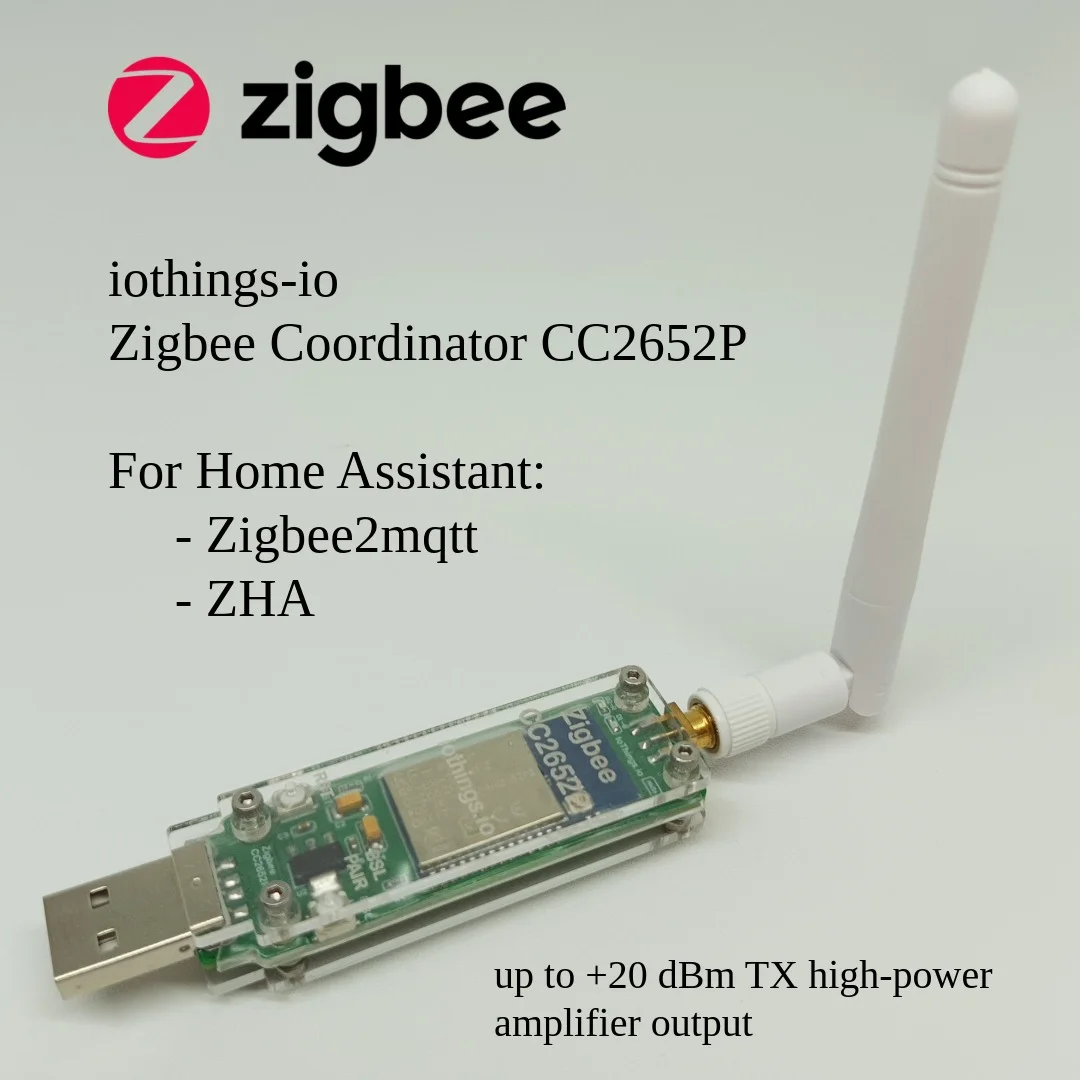

Zigbee Coordinator adalah perangkat yang berperan utama dalam mengatur dan mengontrol jaringan Zigbee.
Zigbee adalah protokol komunikasi nirkabel untuk menghubungkan berbagai perangkat dalam jaringan jarak pendek, terutama perangkat hemat energi. Di dalam jaringan Zigbee, berbagai jenis sensor dapat dipakai sesuai aplikasi.
Sensor yang sering dipakai di jaringan Zigbee
- Sensor suhu — pengukuran suhu lingkungan; iklim, cuaca, pemantauan suhu.
- Sensor kelembaban — tingkat kelembaban; kontrol kelembaban, pertanian cerdas, cuaca.
- Sensor gerakan (motion) — deteksi pergerakan; keamanan, pencahayaan otomatis.
- Sensor cahaya — intensitas cahaya; pencahayaan otomatis, manajemen energi.
- Sensor gas — keberadaan/konsentrasi gas; kebocoran, keselamatan.
- Sensor karbon monoksida (CO) dan asap — detektor CO dan asap.
- Sensor tekanan — tekanan atmosferik; cuaca, ketinggian, prakiraan.
- Sensor kelembaban tanah — pertanian cerdas, irigasi, pertumbuhan tanaman.
Perangkat Zigbee dengan sensor-sensor ini dipakai di IoT, rumah pintar, pemantauan industri, dan lainnya. Zigbee memungkinkan komunikasi nirkabel yang efisien dan hemat energi.
Sebagai pusat kendali, Zigbee Coordinator mengatur komunikasi antar perangkat Zigbee dan membantu pengiriman data berjalan lancar, aman, dan efisien.
Tugas utama Zigbee Coordinator
- Mengatur jaringan — membentuk jaringan, penyusunan dan alokasi alamat ke perangkat lain.
- Menghubungkan perangkat — mengizinkan perangkat bergabung dan menjaga daftar perangkat terhubung.
- Rute data — menentukan jalur transmisi data agar efisien.
- Keamanan — kunci enkripsi dan autentikasi perangkat yang bergabung.
- Sinkronisasi waktu — koordinasi tugas dan jadwal berbasis waktu.
- Monitoring kinerja — memantau jaringan, mengidentifikasi masalah, dan perbaikan bila perlu.
- Konektivitas ke jaringan lain — misalnya internet atau LAN untuk kontrol dan pemantauan jarak jauh.
Koordinator menjadi titik hubung antara jaringan Zigbee dan jaringan lain (internet, LAN) melalui USB, Ethernet, atau Wi‑Fi.
Produk ini memakai koneksi USB untuk berinteraksi dengan aplikasi di komputer/PC yang bertindak sebagai pusat kendali Zigbee Coordinator.
Link pemesanan
Zigbee Coordinator
Zigbee Router
Penting: Coordinator vs Router
Perbedaan utama ada pada peran dan firmware, bukan bentuk fisik (fisiknya sama; bedanya firmware di dalamnya).
Zigbee Coordinator
- Peran paling penting; setiap jaringan Zigbee harus punya satu coordinator.
- Biasanya perangkat pertama yang dinyalakan di jaringan.
- Menginisiasi, membentuk, dan mengendalikan jaringan; alokasi alamat; sinkronisasi waktu.
- Hanya satu coordinator per jaringan Zigbee.
Zigbee Router
- Perangkat tambahan untuk mengulang dan mengarahkan data (repeater).
- Tidak membentuk jaringan atau mengatur alokasi alamat seperti coordinator.
- Memperluas jangkauan dan memperkuat konektivitas, terutama untuk perangkat di luar jangkauan langsung coordinator.
Jaringan umumnya terdiri dari satu coordinator, beberapa router, dan perangkat akhir (end devices) seperti sensor dan aktuator.
Instalasi dan pairing Zigbee Router USB (model terpisah): Panduan ZR-02.
Instalasi
Persyaratan: komputer atau PC dengan salah satu cara sebagai berikut:
- Hanya Zigbee2MQTT — Panduan instalasi Zigbee2MQTT
-
Home Assistant + Zigbee2MQTT
-
- Judul video: Cara Install Home Assistant di VirtualBox - 2025 — kanal iothings-io di YouTube.

-
App hassio-zigbee2mqtt (nama repositori/paket di GitHub tetap
hassio-zigbee2mqtt)
-
-
Home Assistant + integrasi ZHA - Instalasi Home Assistant - Integrasi ZHA
Dengan salah satu opsi di atas, CC2652P USB Stick/Dongle dapat dipasang sebagai Zigbee Coordinator.
Rekomendasi: gunakan kabel ekstensi USB antara dongle dan komputer. Antena bekerja lebih baik jika dijauhkan dari PC dan sumber Wi‑Fi 2,4 GHz. Letakkan dongle di area terbuka, hindari halangan berat (terutama dinding logam dan belakang layar LCD).
Perhatian — antena eksternal
Dongle memakai antena eksternal pada konektor SMA. Pasang antena (biasanya disertakan dalam kemasan) sebelum memberi daya USB dan mengaktifkan Zigbee — kencangkan dengan tangan, jangan dipaksakan berlebih.
Jangan mengoperasikan TX Zigbee dengan port SMA kosong, terutama bila daya pancar tinggi (mis. +20 dBm di Zigbee2MQTT): jangkauan bisa gagal, modul menjadi panas, dan pemakaian lama berisiko merusak jalur RF/PA. Lepas atau ganti antena hanya saat USB sudah dicabut.
Penempatan: antena harus terbuka (idealnya tegak). Jangan menaruh antena di dalam kotak atau panel logam tertutup — logam memantul/menyerap gelombang 2,4 GHz sehingga jangkauan Zigbee jatuh drastis (lembar data modul RF-BM-2652P2: antena tidak boleh di dalam metal case; redaman kuat bila ada logam di dekat antena). Bila dongle harus di rak tertutup, pakai kabel perpanjangan antena (pigtail) berkualitas dan keluarkan antena ke luar.
Instalasi Zigbee2MQTT lewat Apps (Home Assistant)
Istilah Add-ons
Pada Home Assistant versi terbaru, menu Add-ons di antarmuka berganti nama menjadi Apps, dan Add-on store menjadi App store. Panduan di bawah memakai istilah baru.
Jika di Home Assistant Anda, di website ini, atau di video tutorial langkahnya masih tertulis Settings → Add-ons atau ADD-ON STORE, lakukan langkah yang sama di menu baru: Settings → Apps dan App store.
1. MQTT broker
Instal dan jalankan MQTT Mosquitto broker dari App store jika memakai broker lokal. Setelah terpasang, integrasi MQTT muncul di Settings → Devices & services → Integrations — konfigurasi sesuai kebutuhan.
2. App Zigbee2MQTT
- Settings → Apps → App store → menu titik tiga kanan atas → Repositories.
- Tambah repo:
https://github.com/zigbee2mqtt/hassio-zigbee2mqtt→ ADD → CLOSE. - Buka lagi App store, pilih Zigbee2MQTT → Install.
- Tab Configuration — isi
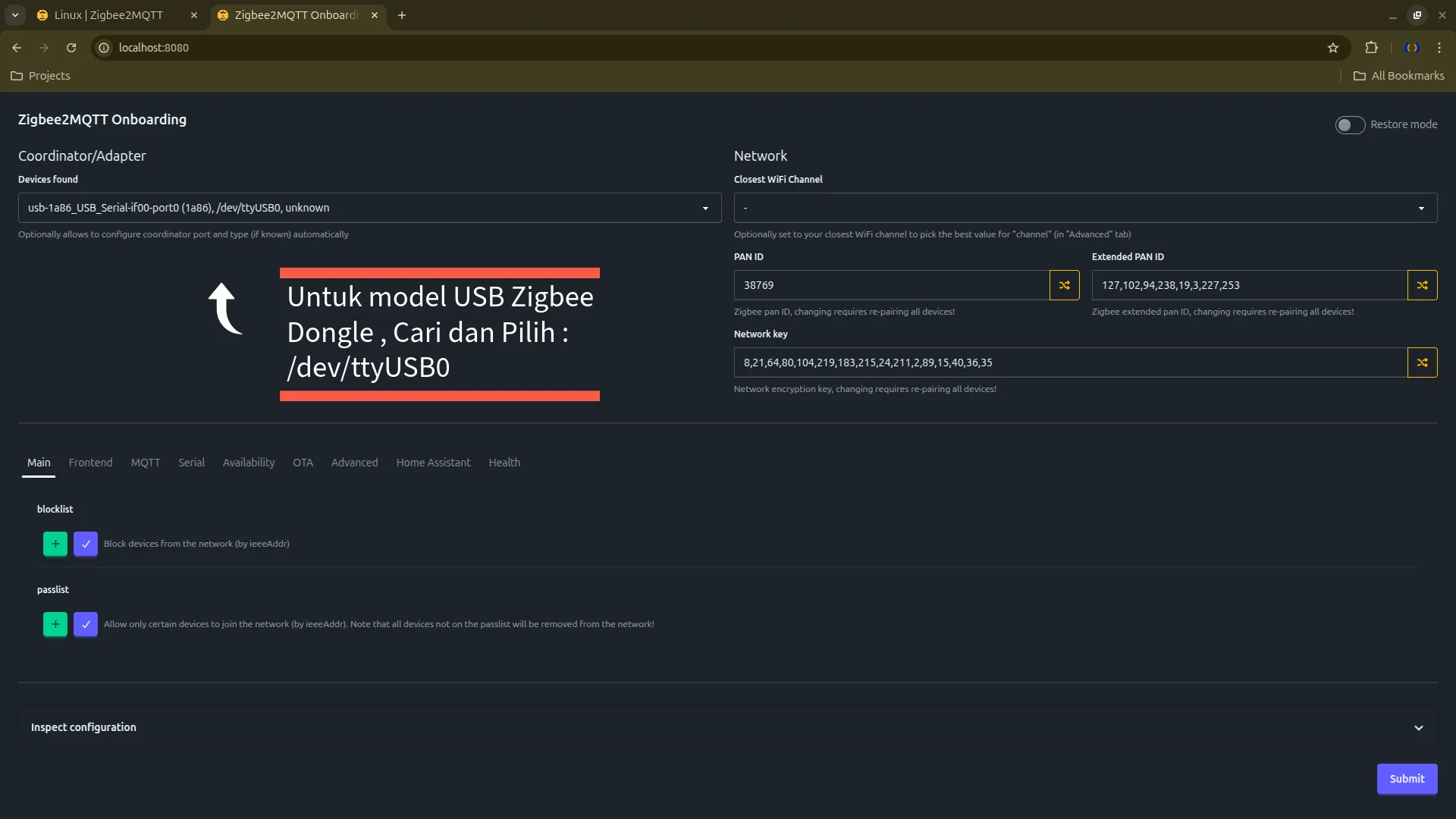
data_path, misalnya/config/zigbee2mqtt(default) atau/config/zigbee2mqtt_usb. - Save → Start atau restart, lalu klik Open Web UI. Akan tampil Zigbee2MQTT Onboarding seperti pada gambar di bawah. Pada Devices found, pilih port serial untuk dongle Zigbee USB Anda — pada konfigurasi umum untuk perangkat ini biasanya
/dev/ttyUSB0.
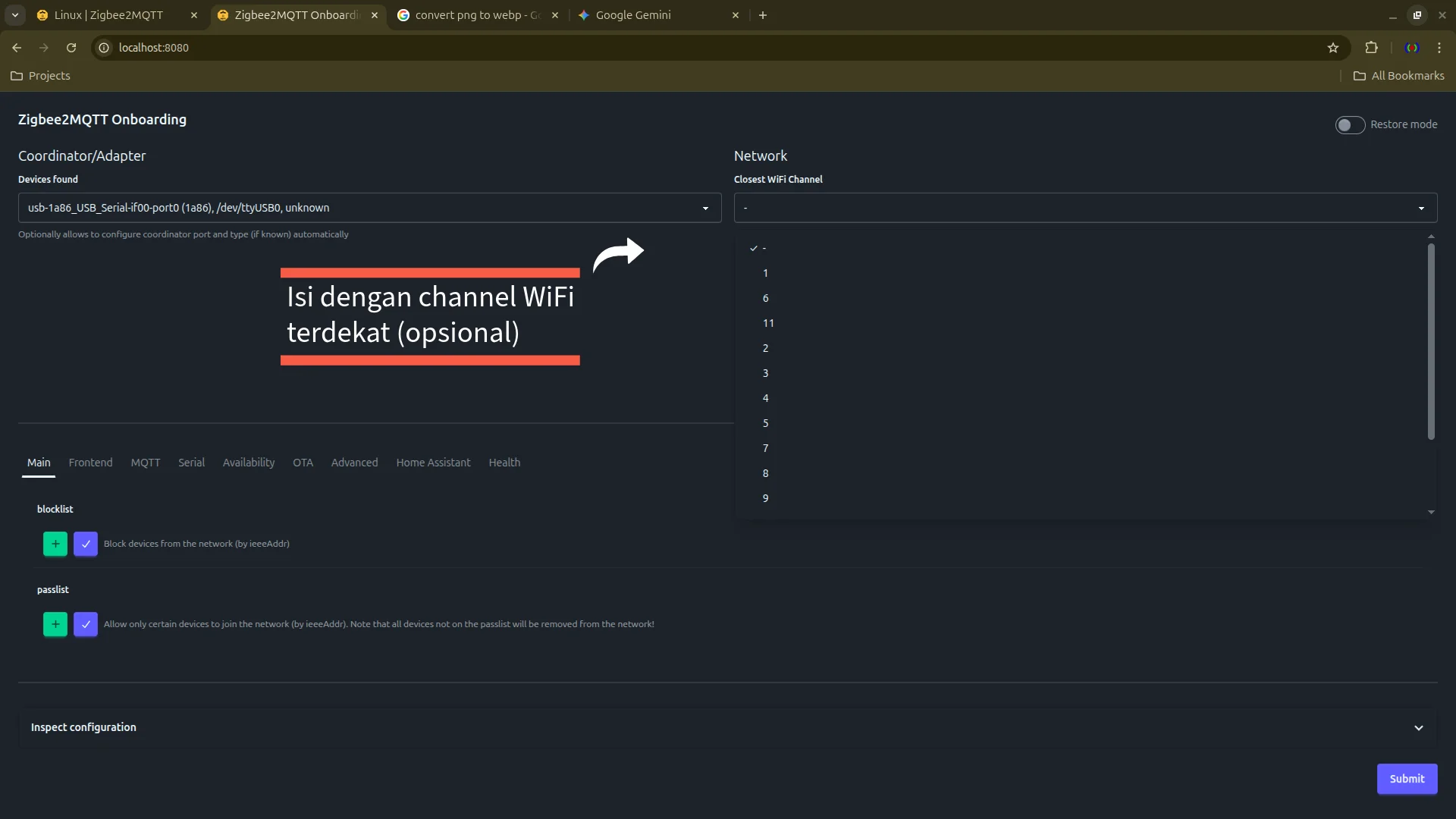
Pada form yang sama, Closest WiFi channel bersifat opsional. Jika Anda mengisinya, Zigbee2MQTT dapat memilih saluran Zigbee yang lebih jarang bentrok dengan jaringan Wi‑Fi 2,4 GHz di sekitar — sangat membantu mengurangi interferensi antara Zigbee dan Wi‑Fi terdekat.
Terakhir, tekan tombol Submit.
3. configuration.yaml Zigbee2MQTT
Lewat File Editor dari App store (atau editor file lain), buka configuration.yaml di folder dengan nama data_path (misalnya /config/zigbee2mqtt).
Ini untuk memverifikasi bahwa isi konfigurasi telah muncul sebagai berikut (atau setara dengan kebutuhan Anda).
serial:
  port: /dev/ttyUSB0
  adapter: zstack   # Mulai Zigbee2MQTT 2.0.0 — sesuaikan dengan dokumentasi versi Anda
mqtt:
  base_topic: z2m_usb   # opsional; default zigbee2mqtt
Sesuaikan port dengan perangkat di sistem Anda (mis. /dev/ttyUSB0, /dev/ttyACM0).
Bila ingin mengubah data — misalnya mqtt.base_topic — sunting pada berkas ini. Simpan berkas (Save di editor), lalu Restart App Zigbee2MQTT dari panel Apps Zigbee2MQTT di Home Assistant. Kemudian, kita kembali ke Web UI-nya.
Judul video: Cara Install Zigbee2MQTT untuk Pemula - Setup Coordinator Zigbee Pertama di Home Assistant 2025 — kanal iothings-io di YouTube.
Catatan: Video ini dibuat akhir tahun 2025. Dari waktu ke waktu tampilan antarmuka Home Assistant, Zigbee2MQTT, dan layanan terkait dapat berbeda dari yang tampil di video maupun dari urutan menu di panduan teks ini.
Daya pancar (transmit power)
Daya pancar CC2652P dapat diatur di Zigbee2MQTT hingga maks. 20 dBm lewat Settings → Advanced (sesuai tampilan Zigbee2MQTT versi Anda).
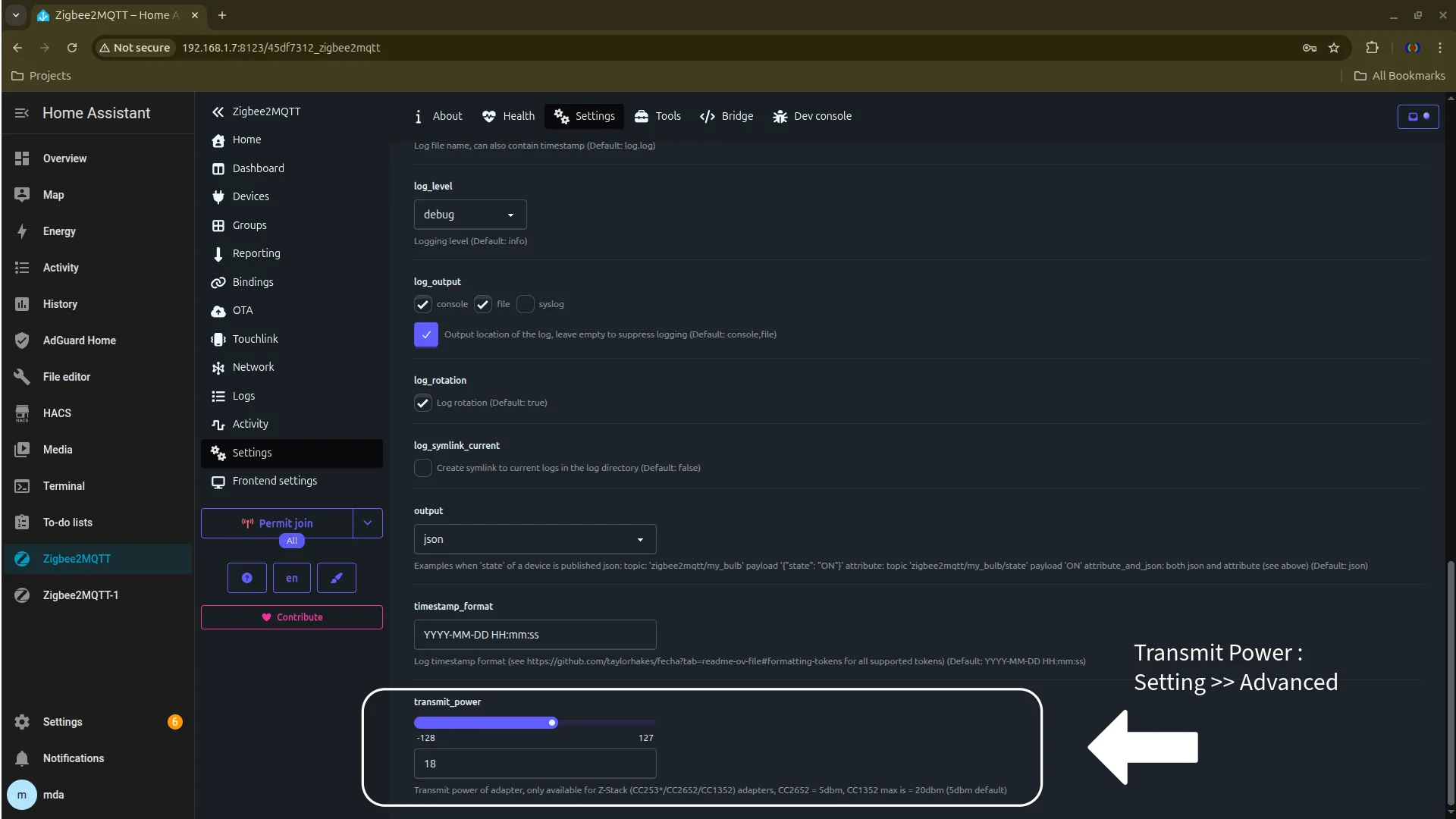
Pengaturan daya pancar di Zigbee2MQTT
Judul video: Cara Konfigurasi TX Power Zigbee Coordinator & Router di Zigbee2MQTT 2025 - Optimasi Jaringan — kanal iothings-io di YouTube.
Catatan: Judul dan tampilan mengikuti unggahan di YouTube; antarmuka Zigbee2MQTT dapat berbeda di pembaruan berikutnya.
Skematik dan komponen utama
Secara garis besar komponen utama:
- RF-BM-2652P2 — modul berbasis TI CC2652P SoC daya rendah.
- CH340C — IC USB 2.0 serial.
- USBLC6-2SC6 — proteksi ESD (mis. leakage 5,25 V, breakdown 6 V).
- UMW AMS1117-3.3 — regulator LDO 3,3 V (SOT-223).
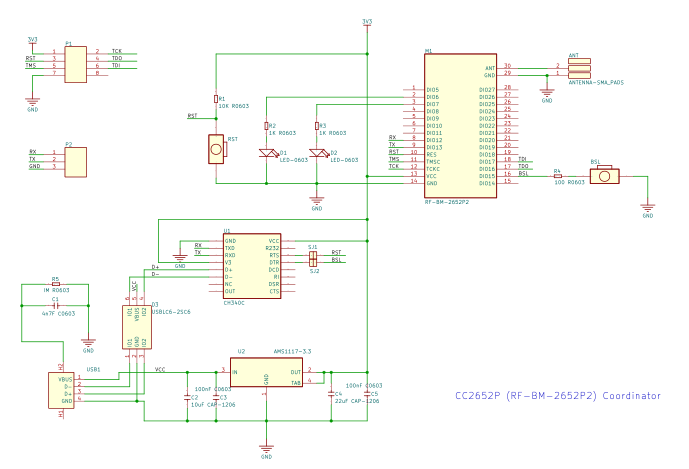
Skema CC2652P USB Stick/Dongle
Firmware
Mode Coordinator di-flash dengan firmware CC1352P2_CC2652P_launchpad_coordinator (Z-Stack 3.x.0), revisi terakhir yang direkomendasikan: 20250321.
- Rilis firmware: Z-Stack 3.x.0 coordinator 20250321 (GitHub)
- Unduhan langsung (ZIP berisi
.hex): CC1352P2_CC2652P_launchpad_coordinator_20250321.zip
Versi firmware lebih lama (mis. 20240710, 20230507) masih tersedia di repositori Koenkk/Z-Stack-firmware (klik menu branch "master" > Tags) bila Anda perlu downgrade atau perbandingan.
Dongle siap dipakai setelah dicolokkan ke USB; disarankan memakai kabel ekstensi USB.
Mengubah atau memperbarui firmware
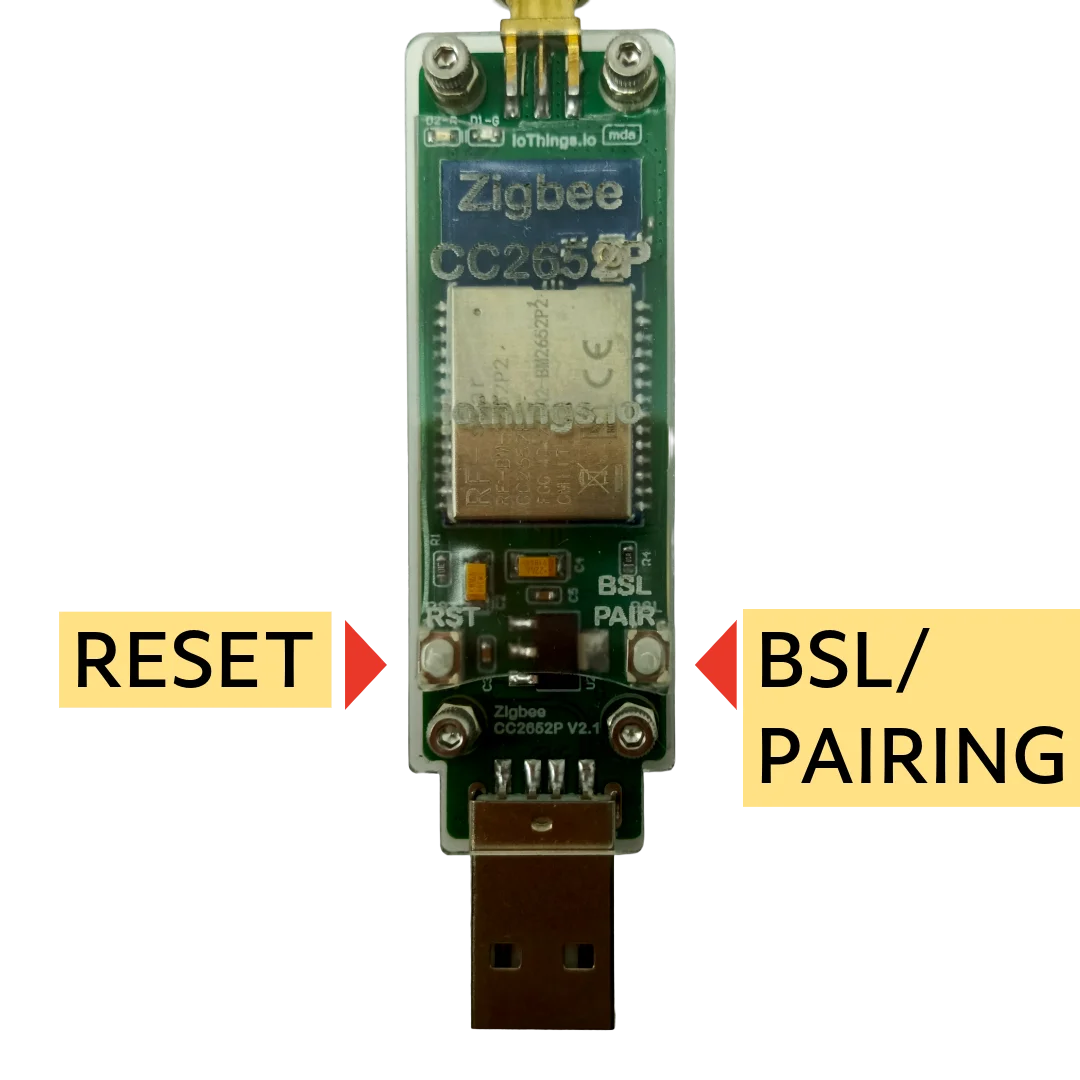
RESET dan BSL/PAIRING (tombol BSL untuk mode bootloader di atas)
Perhatian
Pastikan berkas firmware .hex yang akan di-flash benar dan sesuai peruntukannya (misalnya untuk chip CC2652P, bukan jenis chip lain). Mem-flash firmware yang salah dapat membuat bootloader USB tidak lagi dapat dipakai (perangkat brick). Pemulihan biasanya memerlukan alat khusus, misalnya programmer JTAG, J-Link, atau XDS110.
Agar bisa di-flash lewat serial USB, dongle harus masuk Bootloader mode. Pilih salah satu cara:
- Dongle tidak terhubung — tekan dan tahan tombol BSL (mis. jarum SIM), colok USB ke PC, tunggu 2–3 detik, lepas BSL.
- Dongle sudah terhubung — tahan RST, tekan BSL dan tahan keduanya 2–3 detik, lepas RST, tunggu 2–3 detik, lalu lepas BSL.
Setelah itu perangkat siap untuk perintah flash.
Alat flash (pilih satu):
-
ZigStar Multi Tool (Windows) — unduh dari folder Tools di repo ZigStar:
ZigStarGW-MT-x64.exe.zip— untuk Windows 64-bit (x64);ZigStarGW-MT-x86.exe.zip— untuk Windows 32-bit (x86).
Pilih salah satu sesuai arsitektur Windows pada komputer Anda (kebanyakan PC modern memakai x64).
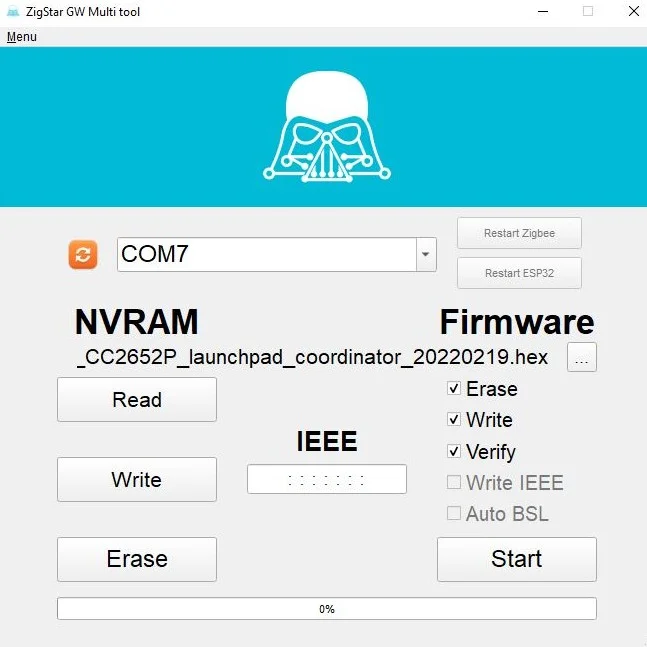
ZigStar GW Multi tool
Setelah aplikasi terpasang dan dongle sudah dalam mode bootloader (lihat langkah di bagian atas halaman ini), lanjutkan flash:
- Tekan Refresh pada pemilihan port; COM port untuk CC2652P USB Stick/Dongle akan terdeteksi. Pilih port yang benar-benar sesuai dongle Zigbee Anda (bukan perangkat serial lain).
- Lewat Browse (
…), pilih berkas.hexfirmware yang tepat: untuk dongle ini Anda harus memakai firmware Coordinator (bukan firmware Router). Pastikan nama berkas / paket unduhan juga cocok untuk CC2652P (lihat bagian Firmware di atas — hindari memilih firmware untuk jenis chip lain). - Pastikan opsi Erase, Write, dan Verify dicentang.
- Tekan Start.
- Tunggu hingga proses flashing selesai (misalnya bilah progres mencapai selesai / tidak ada error), lalu cabut kabel USB dari dongle.
Flash selesai. Untuk peran Coordinator, ikuti juga bagian bersihkan NVRAM di bawah jika Anda menerapkan langkah tersebut.
-
SmartRF Flash Programmer 2 — unduhan dari TI (perlu registrasi).
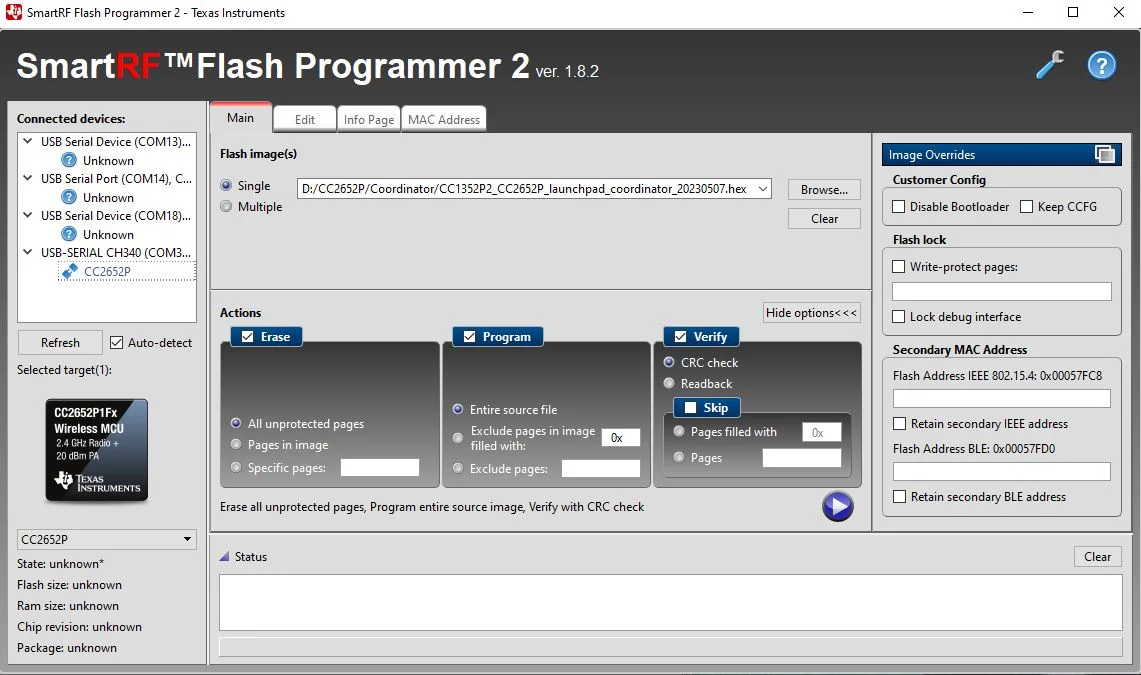
SmartRF Flash Programmer 2
-
Baris perintah (Linux/Windows) — tanpa GUI, pakai Python dan skrip cc2538-bsl:
-
Instal Python — pastikan Python 3 atau lebih baru tersedia di sistem Anda.
-
Periksa versi (pastikan yang dipanggil adalah Python 3):
Di Linux/macOS sering memakai
python3 --versiondanpip3menggantikanpip. -
Instal dependensi:
Untuk isolasi paket, pakai venv (virtual environment): sebuah folder terpisah berisi “salinan” Python +
pipsendiri, sehinggapyserialdanintelhextidak tertulis ke instalasi Python sistem (pip installglobal). Cocok jika Anda tidak ingin berebut versi pustaka dengan proyek lain.Buat dan aktifkan venv (ringkas):
-
Folder kerja — buka terminal di folder tempat Anda akan menyimpan
cc2538-bsl.py(atau folder lain yang Anda mau). -
Buat lingkungan (membuat subfolder
.venv):Di Windows, jika
python3tidak dikenali, cobapython -m venv .venvataupy -3 -m venv .venv. -
Aktifkan — setelah berhasil, prompt terminal biasanya diawali
(.venv):- Linux / macOS:
source .venv/bin/activate - Windows CMD:
.venv\Scripts\activate.bat - Windows PowerShell:
.\.venv\Scripts\Activate.ps1
(Jika ditolak kebijakan eksekusi, Anda bisa pakai CMD dengan baris di atas, atau di PowerShell sekali saja:Set-ExecutionPolicy -ExecutionPolicy RemoteSigned -Scope CurrentUser.)
- Linux / macOS:
-
Pasang dependensi (hanya selama venv aktif):
-
Keluar dari lingkungan kapan saja:
deactivate.
Jika di satu mesin ada beberapa Python dan Anda tidak pakai venv, gunakan
python3 -m pip install pyserial intelhex(ataupy -m pip install …di Windows) supaya paket terpasang untuk interpreter yang Anda gunakan — tanpa venv, itu bukan isolasi penuh, hanya menghindari pip yang tertaut ke Python lain. -
-
Unduh
cc2538-bsl.pyatau clone repositori dari https://github.com/JelmerT/cc2538-bsl. -
Perintah flash (jalankan dari folder yang berisi
cc2538-bsl.py):-p— port serial USB yang dipilih (misalnyaCOM7di Windows atau/dev/ttyUSB0di Linux).-evw— erase, write, dan verifikasi firmware (erase, tulis, dan cek).FIRMWARE— path berkas firmware yang akan disimpan ke chip (biasanya berkas.hexcoordinator yang Anda unduh).
-
Setelah flash sebagai Coordinator: bersihkan NVRAM
Hanya untuk peran Coordinator (bukan untuk Router): setelah flashing, disarankan membersihkan NVRAM. Colok ulang dongle tanpa menekan BSL.
- ZigStar Multi Tool: pilih COM port yang benar → Erase (NVRAM) → cabut USB.
- Command line (dari folder skrip Zigbee2MQTT, sesuaikan path dan port):
cd /opt/zigbee2mqtt/scripts   # atau path instalasi Zigbee2MQTT Anda
node zStackEraseAllNvMem.js /dev/ttyUSB0
Auto-BSL (opsional)
Mode AUTO-BSL memungkinkan flash tanpa menekan tombol BSL setiap kali. Jumper SJ1 dan SJ2 masing-masing terdiri dari dua pin: short kedua pin dalam jumper yang sama (dengan solder manual)—pin pertama SJ1 ke pin kedua SJ1, pin pertama SJ2 ke pin kedua SJ2. Jangan menyambungkan pin SJ1 ke pin SJ2; kedua jumper itu harus tetap terpisah.
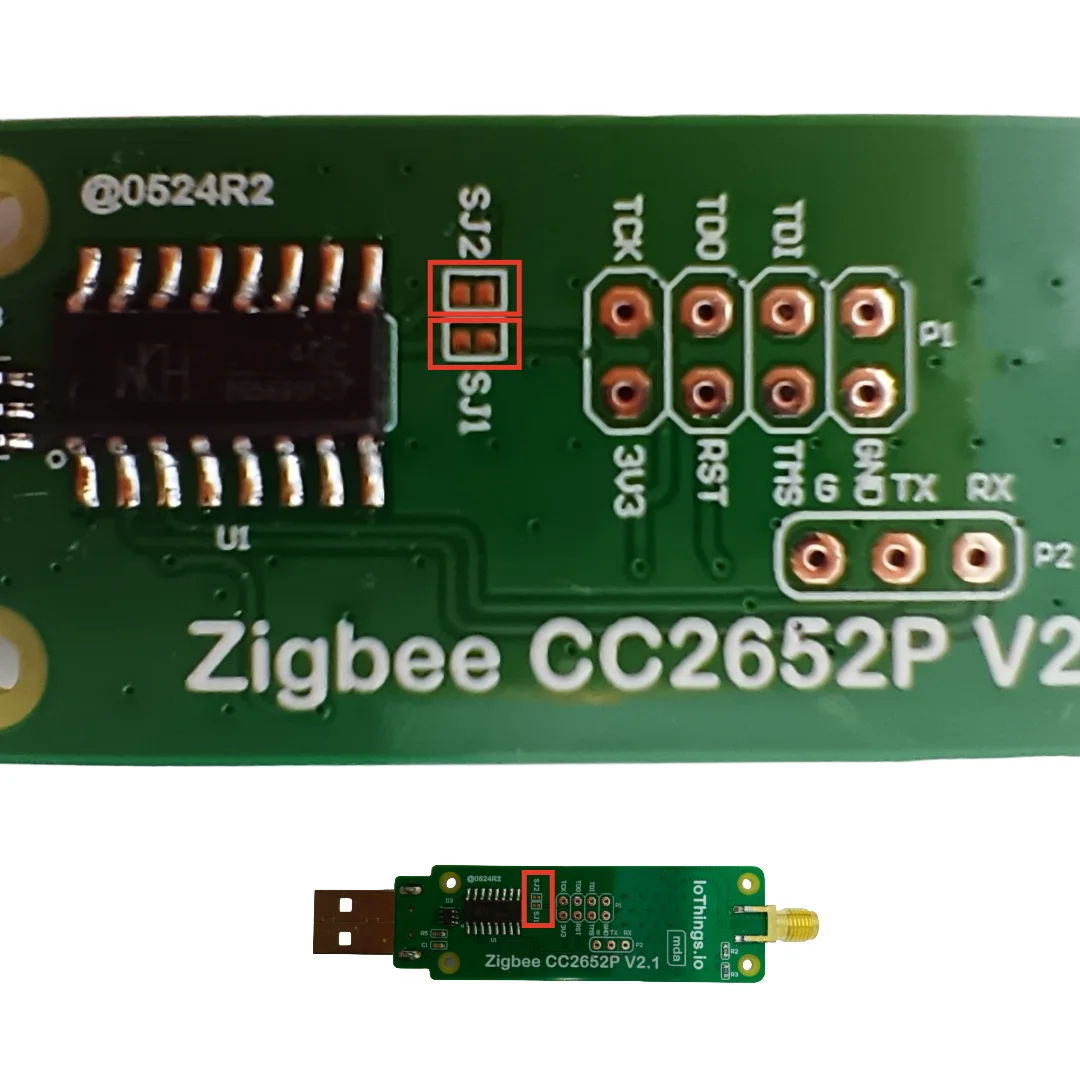
Jumper SJ1 dan SJ2 untuk mengaktifkan mode AUTO-BSL